Інструкція до Bluetooth сканеру штрих-кодів HERO JE H220B

Посібник користування. Основні особливості, режими та функції.

Bluetooth сканеру штрих-кодів HERO JE H220B

Основні особливості:

  • Усього одна клавіша для підключення;
  • Вбудована флеш-пам'ять;
  • режим збору даних (до 5000 штрих-кодів);
  • Сумісність Win Xp, Win 7, Win 8, Win 10, PC, Android, IOS.

Комплектація:

Сканер штрих кодів;

USB кабель;

Інструкції.

Встановлення з'єднання Bluetooth:

  1. Увімкніть сканер, натиснувши кнопку сканування
  2. Натисніть кнопку протягом 8 секунд (вхід у режим з'єднання, моргає червоний світлодіод)
  3. Увімкніть Bluetooth на пристрої, до якого з'явиться з'єднання.
  4. Виберіть з'єднання з пристроєм «GeneralBluetoothBarcodeS» або «Keyboard».
  5. Ви почуєте два короткі сигнали, що означає, що з'єднання успішно встановлено.


Світлодіодна індикація:


Синій горить

Режим підключення активний

Червонt моргання

Чекає на підключення

Синій не горить

Режим сну

Червоний горить

Йде зарядка (після зарядки гасне)

Звукові сигнали:


1 довгий сигнал

Перемикання в режим сну

2 короткі сигнали

Увімкнення, активний режим

1 короткий сигнал

Вдале зчитування / початок завантаження даних / кінець завантаження даних / вхід або вихід у налаштування сканера

3 коротких

Помилка з'єднання Bluetooth

3 довгих

Низький заряд батареї

5 коротких

Помилка налаштувань / помилка з'єднання Bluetooth

2 довгих

Пам'ять заповнена / Помилка модуля Bluetooth


Попередження:

 
  1. Від'єднуйте кабель від зарядного пристрою після заряджання сканера, щоб запобігти пошкодженню сканера через несправність електромережі.

  • Уникайте гарячих джерел.

  • Сканер з вологозахистом, але не водонепроникний.

  • Будь ласка, використовуйте зарядний пристрій на 5В.


Bluetooth Barcode Scanner HERO - JE

Керівництво користування

v.1.1.


  • Усього одна клавіша для підключення;

  • Вбудована флеш-пам'ять;

  • Режим збору даних (до 5000 штрих-кодів);

  • Сумісність Win Xp, Win 7, Win 8, Win 10, PC, Android, IOS.


Комплектація:

  • Сканер штрих кодів;

  • USB кабель;

  • Інструкції.


Встановлення з'єднання Bluetooth:

  1. Увімкніть сканер, натиснувши кнопку сканування

  2. Натисніть кнопку протягом 8 секунд (вхід у режим з'єднання, моргає червоний світлодіод)

  3. Увімкніть Bluetooth на пристрої, до якого з'явиться з'єднання.

  4. Виберіть з'єднання з пристроєм «General Bluetooth Barcode S» або «Keyboard».

  5. Ви почуєте два короткі сигнали, що означає, що з'єднання успішно встановлено.

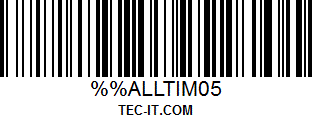
  1. Налаштування мови:

Англійська мова

C:\Users\bogda\Desktop\barcode (5).gif

Італійська мова

C:\Users\bogda\Desktop\barcode (6).gif

Французкий язык

C:\Users\bogda\Desktop\barcode (7).gif

Немецкий язык

C:\Users\bogda\Desktop\barcode (8).gif

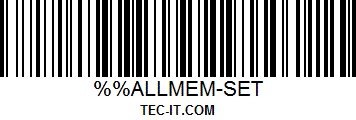
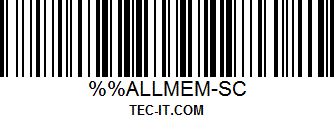
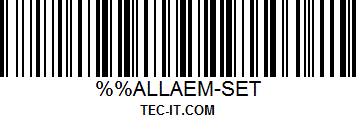
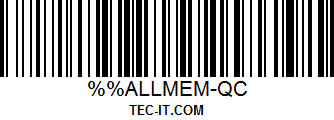
  1. Керування пам'яттю сканера:

Стандартний режим сканування (обнулює також параметри сканера):

C:\Users\bogda\Desktop\barcode (9).gif

Режим збору даних :


C:\Users\bogda\Desktop\barcode (10).gif


Завантаження зібраних даних:


Збереження даних зісканованих у режимі збирання даних:


C:\Users\bogda\Desktop\barcode (12).gif

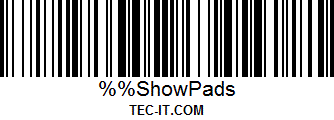
Показати кількість штрих-кодів у пам'яті сканера:

C:\Users\bogda\Desktop\barcode (13).gif

Очищення штрих-кодів із пам'яті сканера:

C:\Users\bogda\Desktop\barcode (14).gif

  1. Загальні налаштування:

Відображення клавіатури в IOS:

C:\Users\bogda\Desktop\barcode (15).gif

HID вкл.

C:\Users\bogda\Desktop\barcode (16).gif

SPP вкл.

C:\Users\bogda\Desktop\barcode (17).gif

Вимкнути живлення:

C:\Users\bogda\Desktop\barcode (18).gif

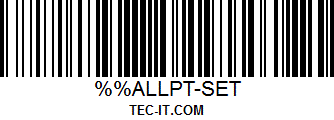
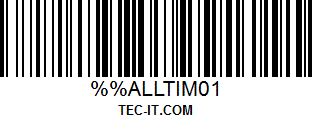
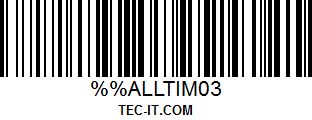
Налаштування автовимкнення


Вхід у налаштування:

C:\Users\bogda\Desktop\barcode (20).gif

30сек:

C:\Users\bogda\Desktop\barcode (21).gif

60сек

C:\Users\bogda\Desktop\barcode (23).gif

2 хв:

C:\Users\bogda\Desktop\barcode (24).gif

хв:

C:\Users\bogda\Desktop\barcode (25).gif

10 хв:

C:\Users\bogda\Desktop\barcode (26).gif

Докладніше про технічні параметри сканера Hero Je H220b ви можете прочитати на сторінці пристрою:

https://lemmix.com.ua/p253080017-bluetooth-skaner-shtrih.html

A скачати інструкцію можна по засланні:

https://drive.google.com/open?id=0B0m5BCTQoKywZWxKVUpmNFF0Yms

Похожие статьи

Інструкція щодо підключення сканера штрих-кодів до 1С для емуляції натискання F7

Інструкція щодо підключення сканера штрих-кодів до 1С для емуляції натискання F7

Запропонований опис дозволить підключити будь-який сканер штрих-кодів і ТСД до будь-якого рішення на платформі 7.x і вище для емуляції натискання клавіші F7.Отже, крок 1. Підготовка. Для створення нео..

Термінал збирання даних JP-D2 mini. Інструкція з експлуатації.

Термінал збирання даних JP-D2 mini. Інструкція з експлуатації.

Основні режими використання. Установки та конфігурації.Портативний термінал збору даних Jepod JP-D2 mini Інструкція користувача ЧАСТИНА I ВСТУП ............................................... .........

Написати відгук

Увага: HTML не підтримується! Використовуйте звичайний текст.
    Погано           Добре